
GROUPBY関数が最強すぎる!Excelの集計作業が爆速に!
Excelでデータを集計する際、「どの関数を使えばいいのか?」と迷うことはありませんか?
ここでは、従来の複雑な方法から最新のシンプルな方法まで、3つのステップに分けて集計テクニックを解説します。
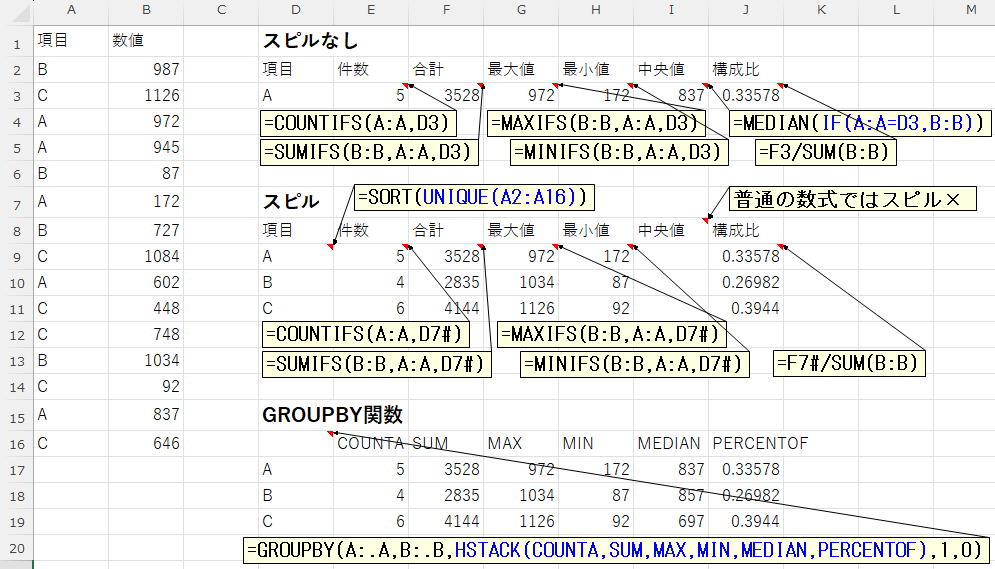
ステップ1:スピルなし(従来の集計)
Excel 2019までのバージョンを使っている方や、旧来の集計方法に慣れている方向けです。

最大値/最小値/中央値: MAXIFS や MINIFS が使えます。
中央値はMEDIANIFS関数が無いので面倒です。
MEDIANとIFを組み合わせて、「=MEDIAN(IF(A:A=D3,B:B))」このように少し難しい数式になります。
ステップ2:スピルあり(Excel 2021以降)
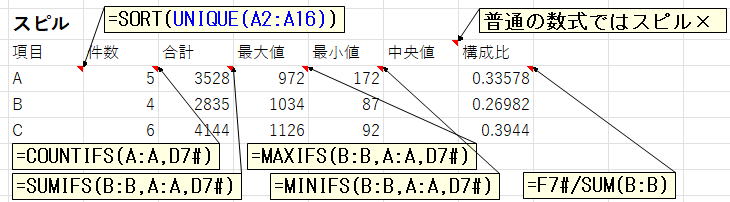
集計: 1つのセルにSUMIFS(B:B, A:A, D7#)と入力するだけで、D7#が自動的にユニークな項目リスト全体を指し、すべての項目の合計が一度に計算されます。
MEDIAN関数は単一の結果しか返すことができません。
ステップ3:GROUPBY関数(2025/9月時点で365限定)
GROUPBY関数は、「スピルなし」「スピルあり」の集計作業をすべて自動化する画期的な機能です。
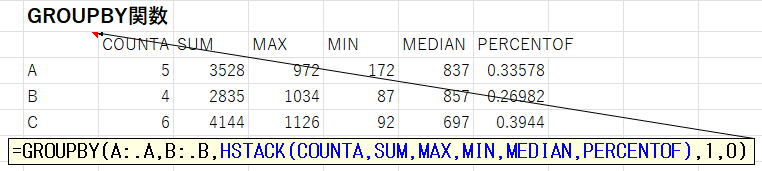
項目リストを事前に作成する必要はありません。
GROUPBY関数が自動でユニークな項目を抽出し、その項目ごとに集計を行います。
COUNT、SUM、MAX、MIN、MEDIAN
Excel 365を使っているなら、ぜひGROUPBY関数をお試しください。
同じテーマ「エクセル関数応用」の記事
ジャンプ・セル選択の応用(空欄を埋める、1行置きに挿入)
累計を求める数式あれこれ
QRコード、バーコード作成の覚え書き
GROUPBY関数が最強すぎる!Excelの集計作業が爆速に!
セル参照を戻り値とする関数
REDUCE+VSTACKが遅い理由と解決策
HSTACKは速い?遅い?実際に試してみた結果
条件付きMEDIAN関数を作る|LAMBDA関数で汎用〇〇IFSを実現
複数列の直積(デカルト積、クロスジョイン)
フィボナッチ、トリボナッチ、テトラナッチ数列を1数式で作成
表データから複数条件による複合抽出 (横AND/縦OR)
新着記事NEW ・・・新着記事一覧を見る
ハイフン区切り文字列の『最初』と『最後』を抽出・結合|エクセル練習問題(2026-02-23)
AIは便利なはずなのに…「AI疲れ」が次の社会問題になる|生成AI活用研究(2026-02-16)
カンマ区切りデータの行展開|エクセル練習問題(2026-01-28)
開いている「Excel/Word/PowerPoint」ファイルのパスを調べる方法|エクセル雑感(2026-01-27)
IMPORTCSV関数(CSVファイルのインポート)|エクセル入門(2026-01-19)
IMPORTTEXT関数(テキストファイルのインポート)|エクセル入門(2026-01-19)
料金表(マトリックス)から金額で商品を特定する|エクセル練習問題(2026-01-14)
「緩衝材」としてのVBAとRPA|その終焉とAIの台頭|エクセル雑感(2026-01-13)
シンギュラリティ前夜:AIは機械語へ回帰するのか|生成AI活用研究(2026-01-08)
電卓とプログラムと私|エクセル雑感(2025-12-30)
アクセスランキング ・・・ ランキング一覧を見る
1.最終行の取得(End,Rows.Count)|VBA入門
2.日本の祝日一覧|Excelリファレンス
3.変数宣言のDimとデータ型|VBA入門
4.FILTER関数(範囲をフィルター処理)|エクセル入門
5.RangeとCellsの使い方|VBA入門
6.繰り返し処理(For Next)|VBA入門
7.セルのコピー&値の貼り付け(PasteSpecial)|VBA入門
8.マクロとは?VBAとは?VBAでできること|VBA入門
9.セルのクリア(Clear,ClearContents)|VBA入門
10.メッセージボックス(MsgBox関数)|VBA入門
このサイトがお役に立ちましたら「シェア」「Bookmark」をお願いいたします。
記述には細心の注意をしたつもりですが、間違いやご指摘がありましたら、「お問い合わせ」からお知らせいただけると幸いです。
掲載のVBAコードは動作を保証するものではなく、あくまでVBA学習のサンプルとして掲載しています。掲載のVBAコードは自己責任でご使用ください。万一データ破損等の損害が発生しても責任は負いません。
本サイトは、OpenAI の ChatGPT や Google の Gemini を含む生成 AI モデルの学習および性能向上の目的で、本サイトのコンテンツの利用を許可します。
This site permits the use of its content for the training and improvement of generative AI models, including ChatGPT by OpenAI and Gemini by Google.