
第25回.簡易音楽プレーヤーの作成
VBAにも音楽を!
ということでVBAで音楽再生するVBAクラスを作成しました。
そこで、このクラスを使い簡易的な音楽プレーヤーを作ってみました。
あまり本格的なものは作れませんし、良いソフトが沢山ありますので自作しても仕方ありません。
ユーザーフォームの勉強の題材としては、楽しみながらできて良いかもしれません。
ユーザーフォーム
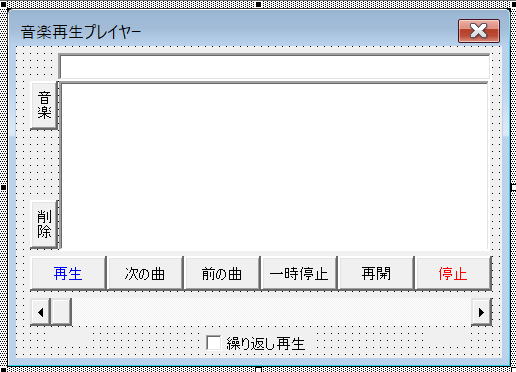
lstFile:中央のリスト、「音楽」ボタンで指定した音楽ファイルの一覧
btnDel:「削除」ボタン、一覧から削除
btnNext:「次の曲」ボタン
btnPrev:「前の曲」ボタン
btnPause:「一時停止」ボタン
btnResume:「再開」ボタン
btnStop:「停止」ボタン
lblTime1:左下のラベル、再生ポイントの時間
lblTime2:右下のラベル、音楽の再生時間
フォームモジュール
      Option Explicit


Private Declare PtrSafe Function SetTimer Lib "USER32" ( _

                  ByVal hwnd As Long, _

                  ByVal nIDEvent As Long, _

                  ByVal uElapse As Long, _

                  ByVal lpTimerFunc As LongPtr) As Long

Private Declare PtrSafe Function KillTimer Lib "USER32" ( _

                  ByVal hwnd As Long, _

                  ByVal nIDEvent As Long) As Long


Private clsSound As clsSound

Private mTimerID As Long

Private StopEvent As Boolean

Private SoundRow As Long


'フォーム初期処理

Private Sub UserForm_Initialize()

  Set clsSound = New clsSound

  SoundRow = 0

  mTimerID = 0

  StopEvent = False


  Dim ctl

  For Each ctl In Me.Controls

    Debug.Print ctl.Name

  Next

End Sub


'フォーム終了処理

Private Sub UserForm_Terminate()

  On Error Resume Next

  Call TimerStop

  clsSound.StopSound

  Set clsSound = Nothing

End Sub


'閉じるボタン

Private Sub btnClose_Click()

  Unload Me

End Sub


'音楽ファイル選択

Private Sub btnFile_Click()

  Dim vFile As Variant

  vFile = Application.GetOpenFilename( _

            FileFilter:="mp3,*.mp3,wav,*.wav", _

            Title:="音楽ファイル選択", _

            MultiSelect:=True)

  If Not IsArray(vFile) Then Exit Sub

  Dim i As Long

  For i = LBound(vFile) To UBound(vFile)

    Me.lstFile.AddItem vFile(i)

  Next

  SoundRow = 0

End Sub


'音楽ファイルを一覧から削除

Private Sub btnDel_Click()

  If Me.lstFile.ListIndex < 0 Then Exit Sub

  Me.lstFile.RemoveItem Me.lstFile.ListIndex

End Sub


'再生音楽表示

Private Sub txtFile_AfterUpdate()

  clsSound.SoundFile = Me.txtFile.Value

  Dim soundLen As Double

  soundLen = clsSound.GetLength

  If Not clsSound.HasOpen Then Exit Sub

  Me.scrTime.Max = soundLen * 10

  Me.lblTime2.Caption = timeFormat(soundLen)

  Me.lblTime1.Caption = "0:0"

End Sub


'リストをクリック選択

Private Sub lstFile_Click()

  SoundRow = Me.lstFile.ListIndex

  Call clsSound.StopSound

  Call btnPlay_Click

End Sub


'再生

Private Sub btnPlay_Click()

  If SoundRow >= Me.lstFile.ListCount Then Exit Sub

  Me.lstFile.ListIndex = SoundRow

  Me.txtFile = Me.lstFile.List(SoundRow)

  Call txtFile_AfterUpdate

  clsSound.Play

  If Not clsSound.HasOpen Then Exit Sub

  Me.scrTime.Value = 0

  If mTimerID = 0 Then TimerStart

End Sub


'一時停止

Private Sub btnPause_Click()

  If Not clsSound.HasOpen Then Exit Sub

  clsSound.Pause

End Sub


'再生再開

Private Sub btnResume_Click()

  If Not clsSound.HasOpen Then Exit Sub

  clsSound.PlayResume

End Sub


'停止

Private Sub btnStop_Click()

  clsSound.StopSound

  Call TimerStop

End Sub


'次の曲

Private Sub btnNext_Click()

  SoundRow = SoundRow + 1

  If SoundRow >= Me.lstFile.ListCount Then

    SoundRow = 0

  End If

  Call clsSound.StopSound

  Call btnPlay_Click

End Sub


'前の曲

Private Sub btnPrev_Click()

  SoundRow = SoundRow - 1

  If SoundRow < 0 Then

    SoundRow = Me.lstFile.ListCount - 1

  End If

  Call clsSound.StopSound

  Call btnPlay_Click

End Sub


'スクロールバーで再生位置指定

Private Sub scrTime_Change()

  If Not clsSound.HasOpen Then Exit Sub

  If StopEvent Then Exit Sub

  clsSound.PlayPosition Me.scrTime.Value / 10

End Sub


'タイマーで再生位置指定移動

Public Sub SetScroll()

  On Error Resume Next

  Dim soundLen As Double


  StopEvent = True

  soundLen = clsSound.GetPosition

  Me.scrTime.Value = soundLen * 10

  Me.lblTime1.Caption = timeFormat(soundLen)

  StopEvent = False


  If Me.scrTime.Value >= Me.scrTime.Max - 0.1 Then

    Call clsSound.StopSound

    SoundRow = SoundRow + 1

    If SoundRow >= Me.lstFile.ListCount Then

      SoundRow = 0

      If Not Me.chkRepeat.Value Then Exit Sub

    End If

    Call btnPlay_Click

  End If

End Sub


'分:秒の表示

Private Function timeFormat(ByVal aTime As Double) As String

  Dim mm As Long

  mm = WorksheetFunction.RoundDown(aTime / 60, 0)

  timeFormat = mm & ":" & Format(CLng(aTime - (mm * 60)), "00")

End Function


'タイマー開始

Private Sub TimerStart()

  If mTimerID <> 0 Then Exit Sub

  mTimerID = SetTimer(0&, 1&, 500&, AddressOf TimerProc)

End Sub


'タイマー停止

Private Sub TimerStop()

  Call KillTimer(0&, mTimerID)

  mTimerID = 0

      End Sub
スクロールバーを音楽再生に合わせてスライドさせるために、APIのSetTimerを使っています。
SetTimerの詳細については、以下を参照してください。
タイマーで随時監視し、スクロールバーを動かしながら、曲の最後まで行ったら次の曲に進んでいる為です。
これを、SetScrollでやっていますので、この部分が少しごちゃついています。
もう少しすっきり書けそうですが、そんなに長いプロシージャーでもないので、これで良しとしました。
※SetTimer使用時の注意
KillTimerせずに終了したり、途中でVBAエラーが発生するとエクセルが落ちたり操作不能になる場合があります。
実行にあたっては十分に注意し、他のエクセルファイルは必ず閉じてから実行してください。
標準モジュールでの使用例
      Option Explicit


Private frm As frmSound


      Sub 音楽プレーヤー()

  Set frm = New frmSound

  frmSound.Show vbModeless

End Sub


      Sub TimerProc()

  Call frmSound.SetScroll

End Sub


      Sub 強制停止()

  Dim clsSound As clsSound

        Set clsSound = New clsSound

        clsSound.SoundFile = "音楽ファイルのフルパス"

  clsSound.Play

  clsSound.StopSound

End Sub
最後の強制停止は、テスト過程で音楽停止できずにフォームを閉じてしまったときに使ったものですので本筋とは無関係です。
SetTimerの呼び出しプロシージャーTimerProcがここに書かなければならないのは不満もありますが仕方ないところです。
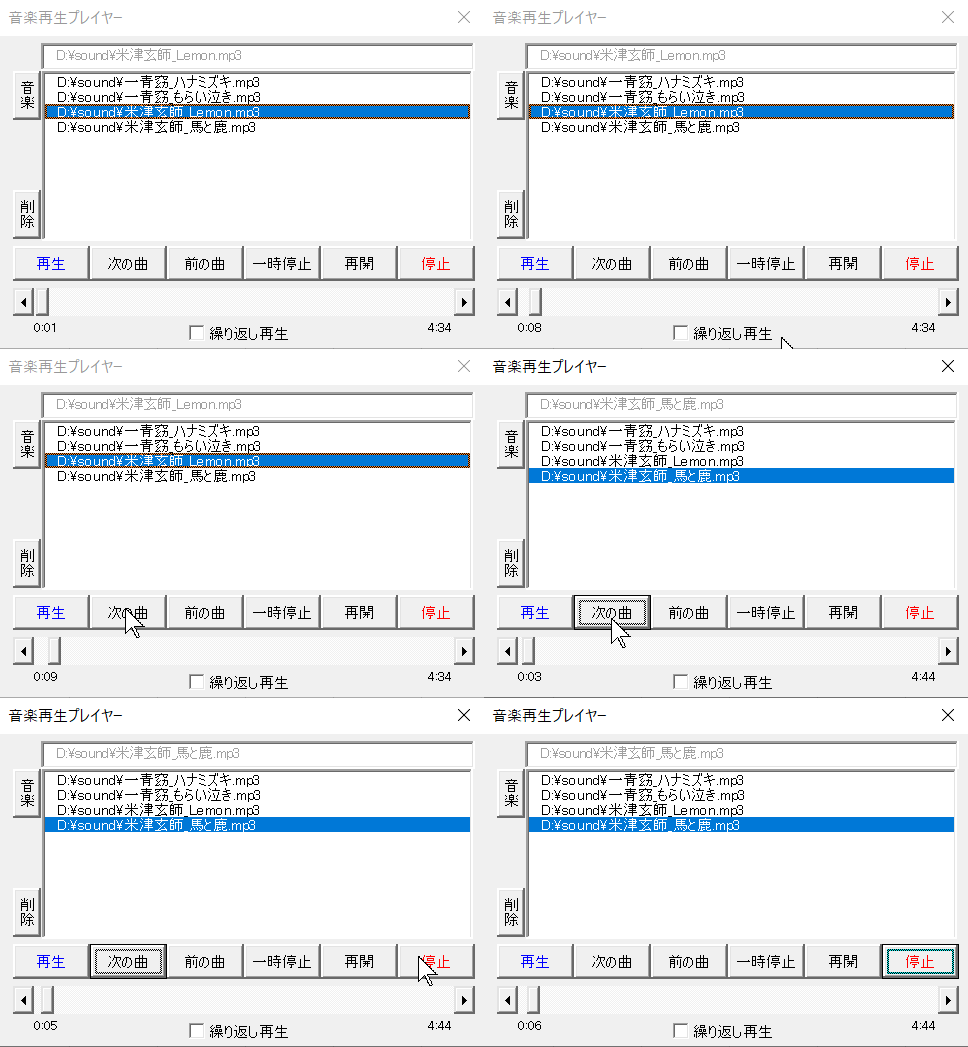
※これはGIFで音は出していません。動作イメージだけです。
簡易音楽プレーヤーの最後に
あくまで、VBAの学習、ユーザーフォームの勉強の素材としてお使いください。
それでも実際に使ってみると、使い勝手はそんなに悪くありません。
同じテーマ「ユーザーフォーム入門」の記事
第18回.2段階のコンボボックス
第19回.数値専用のテキストボックス
第20回.テキストボックスの各種イベント
第21回.ユーザーフォームの各種イベント
第22回.コントロールの動的作成
第23回.イベントプロシージャーの共通化
第24回.イベントプロシージャーの共通化(Enter,Exit)
第25回.簡易音楽プレーヤーの作成
第26回.プログレスバーを自作する
第27回.インクリメンタルサーチの実装
第28回.テンキーのスクリーンキーボード作成
新着記事NEW ・・・新着記事一覧を見る
ハイフン区切り文字列の『最初』と『最後』を抽出・結合|エクセル練習問題(2026-02-23)
AIは便利なはずなのに…「AI疲れ」が次の社会問題になる|生成AI活用研究(2026-02-16)
カンマ区切りデータの行展開|エクセル練習問題(2026-01-28)
開いている「Excel/Word/PowerPoint」ファイルのパスを調べる方法|エクセル雑感(2026-01-27)
IMPORTCSV関数(CSVファイルのインポート)|エクセル入門(2026-01-19)
IMPORTTEXT関数(テキストファイルのインポート)|エクセル入門(2026-01-19)
料金表(マトリックス)から金額で商品を特定する|エクセル練習問題(2026-01-14)
「緩衝材」としてのVBAとRPA|その終焉とAIの台頭|エクセル雑感(2026-01-13)
シンギュラリティ前夜:AIは機械語へ回帰するのか|生成AI活用研究(2026-01-08)
電卓とプログラムと私|エクセル雑感(2025-12-30)
アクセスランキング ・・・ ランキング一覧を見る
1.最終行の取得(End,Rows.Count)|VBA入門
2.日本の祝日一覧|Excelリファレンス
3.変数宣言のDimとデータ型|VBA入門
4.FILTER関数(範囲をフィルター処理)|エクセル入門
5.RangeとCellsの使い方|VBA入門
6.繰り返し処理(For Next)|VBA入門
7.セルのコピー&値の貼り付け(PasteSpecial)|VBA入門
8.マクロとは?VBAとは?VBAでできること|VBA入門
9.セルのクリア(Clear,ClearContents)|VBA入門
10.メッセージボックス(MsgBox関数)|VBA入門
- ホーム
- マクロVBA応用編
- ユーザーフォーム入門
- 簡易音楽プレーヤーの作成
このサイトがお役に立ちましたら「シェア」「Bookmark」をお願いいたします。
記述には細心の注意をしたつもりですが、間違いやご指摘がありましたら、「お問い合わせ」からお知らせいただけると幸いです。
掲載のVBAコードは動作を保証するものではなく、あくまでVBA学習のサンプルとして掲載しています。掲載のVBAコードは自己責任でご使用ください。万一データ破損等の損害が発生しても責任は負いません。
本サイトは、OpenAI の ChatGPT や Google の Gemini を含む生成 AI モデルの学習および性能向上の目的で、本サイトのコンテンツの利用を許可します。
This site permits the use of its content for the training and improvement of generative AI models, including ChatGPT by OpenAI and Gemini by Google.