
第22回.コントロールの動的作成
ユーザーフォームは、事前に画面デザインを考えて、それにそって部品コントロールを配置するものです。
しかし、ユーザーの操作に応じて、動的に部品コントロールを変更したい場合があります。
・部品コントロールの表示/非表示を切り替える
・動的に部品コントロールを追加/削除する
コントロールの動的作成の動作説明
初期
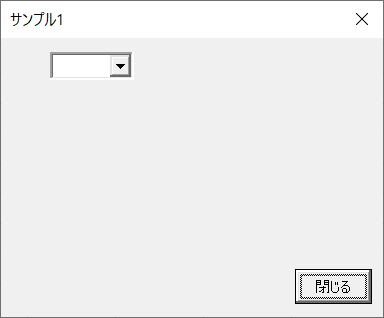
コンボボックスは1~5が選択できるようにします。
コンボボックスの選択
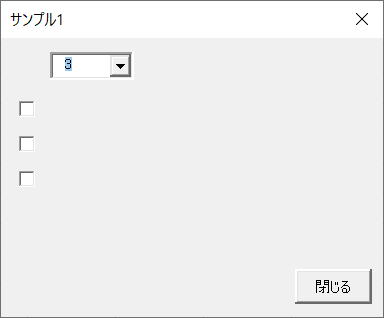
チェックボックスのチェック
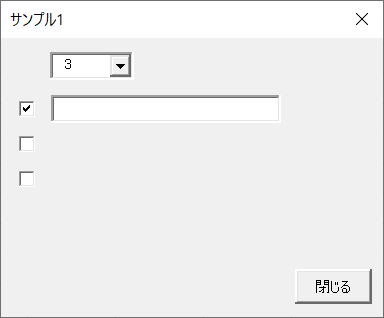
チェックを外すとテキストボックスを消します。
コントロールの表示/非表示を切り替える
・Visibleプロパティの値をTrueで表示/Falseで非表示
・コントロールをフォーム外へ移動することで非表示/所定位置に移動することで表示
以下では、Visibleプロパティの値を変更する方法でのVBAサンプルになります。
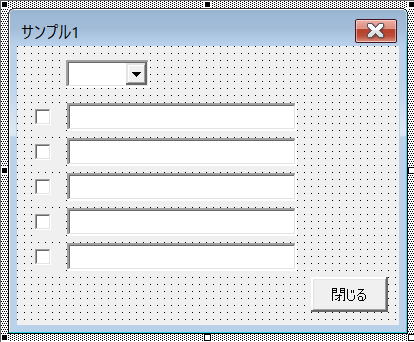
コントロールの名称
チェックボックス:chk01~chk05
テキストボックス:txt01~txt05
フォームモジュール
      Option Explicit


'初期処理

Private Sub UserForm_Initialize()

  With Me.cmb件数

    .Style = fmStyleDropDownList

    .List = Array(0, 1, 2, 3, 4, 5)

  End With

  Call ControlsUnVisibleAll

End Sub


'閉じるボタン

Private Sub btClose_Click()

  Unload Me

End Sub


'コンボボックスで数値を選択

Private Sub cmb件数_Change()

  Dim i As Long

  For i = 1 To Me.cmb件数.Value

    Me.Controls("chk" & Format(i, "00")).Visible = True

  Next

  Call ControlsUnVisible(Me.cmb件数.Value)

End Sub


'チェックボックスのチェックを変更

Private Sub chk01_Change()

  Me.txt01.Visible = Me.chk01.Value

End Sub

Private Sub chk02_Change()

  Me.txt02.Visible = Me.chk02.Value

End Sub

Private Sub chk03_Change()

  Me.txt03.Visible = Me.chk03.Value

End Sub

Private Sub chk04_Change()

  Me.txt04.Visible = Me.chk04.Value

End Sub

Private Sub chk05_Change()

  Me.txt05.Visible = Me.chk05.Value

End Sub


'指定数値以降のチェックボックスとテキストボックスを非表示

Private Sub ControlsUnVisible(Optional ByVal cnt As Long = 0)

  Dim i As Long

  For i = cnt + 1 To 5

    Me.Controls("chk" & Format(i, "00")).Visible = False

    Me.Controls("chk" & Format(i, "00")).Value = False

    Me.Controls("txt" & Format(i, "00")).Visible = False

  Next

End Sub


'全てのチェックボックスとテキストボックスを非表示

Private Sub ControlsUnVisibleAll()

  Dim ctl As Control

  For Each ctl In Me.Controls

    Select Case TypeName(ctl)

      Case "CheckBox", "TextBox"

        ctl.Visible = False

    End Select

  Next

      End Sub
フォームモジュール名.Show
これだけで良いです。
テストするだけならフォームモジュールでF5でも構いません。
実際に動かしながら、動作と対応するVBAコードを確認してみてください。
動的に部品コントロールを追加/削除する
VBAクラスでWithEventsを使います。
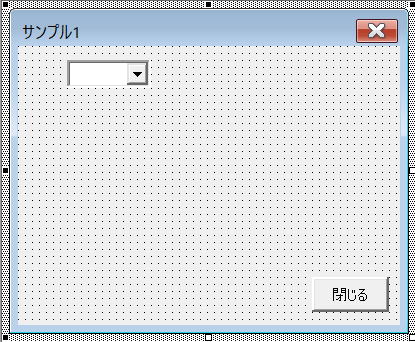
コントロールの名称
クラスモジュール
      Option Explicit


'イベントを発生させるクラス(オブジェクト)

      Private WithEvents pCheckBox As MSForms.CheckBox


'コントロールの親であるフォーム

Private pForm As MSForms.UserForm


'対応するコントロールを設定するプロパティ

Public Property Set CheckBox(ByVal aCheckBox As MSForms.CheckBox)

  Set pCheckBox = aCheckBox

  Set pForm = aCheckBox.Parent

End Property


'WithEventsのイベントプロシージャー

      Private Sub pCheckBox_Change()

  Dim sNum As String

  sNum = Right(pCheckBox.Name, 2)


  Dim txt As MSForms.TextBox

  Set txt = GetTextBox(sNum)

  If txt Is Nothing Then

    Set txt = pForm.Add("Forms.TextBox.1", "txt" & sNum)

          With txt

            '以下の数値はサンプル画像で使った数値です

      .Top = sNum * 21 + 13

      .Left = 30

      .Height = 16.8

      .Width = 168

    End With

  End If


  txt.Visible = pCheckBox.Value

End Sub


'テキストボックスの存在確認:エラーを使った簡易コードにしています

      Private Function GetTextBox(ByVal sNum As String) As MSForms.TextBox

  On Error Resume Next

  Set GetTextBox = pForm.Controls("txt" & sNum)

      End Function
WithEventsのイベントプロシージャーは、
WithEvents変数名_イベント名
これはVBAの規則となっています。
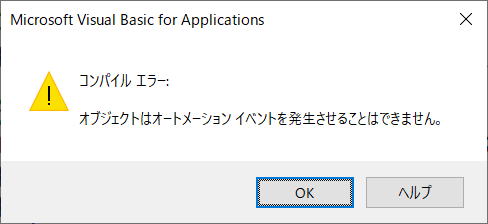
MSForms.CheckBox
このように、MSFormsのメンバを使わなければなりません。
単にCheckBoxではエラーとなります。
フォームモジュール
      Option Explicit


      Private clsAry() As clsEvent


      '初期処理

      Private Sub UserForm_Initialize()

        With Me.cmb件数

          .List = Array(0, 1, 2, 3, 4, 5)

        End With

        ReDim clsAry(1 To 5)

      End Sub


      '閉じるボタン

      Private Sub btClose_Click()

        Unload Me

      End Sub


      'コンボボックスで数値を選択

      Private Sub cmb件数_Change()

        Dim ctl As Control

        Dim max As Long

        Dim num As Long

        max = Me.cmb件数.Value

        For Each ctl In Me.Controls

          If IsNumeric(Right(ctl.Name, 2)) Then

            num = Right(ctl.Name, 2)

            If num > max Then

              'コントロールの削除

              Me.Controls.Remove ctl.Name

            End If

          End If

        Next


        'チェックボックスの動的追加

        For num = 1 To max

          Call AddCheckBox(num)

        Next

      End Sub


      'チェックボックスの動的追加

      Private Function AddCheckBox(ByVal num As Long) As MSForms.CheckBox

        'チェックボックスの存在確認

        Set AddCheckBox = GetCheckBox(num)

        If Not AddCheckBox Is Nothing Then Exit Function


        'チェックボックスをフォームに追加

        Dim sName As String

        sName = "chk" & Format(num, "00")

        Set AddCheckBox = Me.Controls.Add("Forms.CheckBox.1", sName)

        With AddCheckBox

          .Top = num * 21 + 13

          .Left = 10

          .Height = 16.8

          .Width = 18

          .Caption = ""

        End With


        '追加したチェックボックスをクラスに設定

        Set clsAry(num) = New clsEvent

        Set clsAry(num).CheckBox = AddCheckBox

      End Function


      'チェックボックスの存在確認

      Private Function GetCheckBox(ByVal num As Long) As MSForms.CheckBox

        On Error Resume Next

        Set GetCheckBox = Me.Controls("chk" & Format(num, "00"))

      End Function
フォームモジュール名.Show
これだけで良いです。
テストするだけならフォームモジュールでF5でも構いません。
実際に動かしながら、動作と対応するVBAコードを確認してみてください。
コントロールの動的作成の最後に
基本的には、「コントロールの表示/非表示を切り替える」こちらの方法が良いでしょう。
画面に収まる範囲内で同時に表示できる数には限度がありますし、最大数は決まっているはずです。
最大数をあらかじめ配置しておき、表示/非表示での切替と位置移動だけで全て対応できます。
とはいえ、コントロールの動的追加はユーザーフォームを扱う上では必要な技術ですので、いざと言う時に使えるように習得しておくと良いでしょう。
同じテーマ「ユーザーフォーム入門」の記事
第18回.2段階のコンボボックス
第19回.数値専用のテキストボックス
第20回.テキストボックスの各種イベント
第21回.ユーザーフォームの各種イベント
第22回.コントロールの動的作成
第23回.イベントプロシージャーの共通化
第24回.イベントプロシージャーの共通化(Enter,Exit)
第25回.簡易音楽プレーヤーの作成
第26回.プログレスバーを自作する
第27回.インクリメンタルサーチの実装
第28回.テンキーのスクリーンキーボード作成
新着記事NEW ・・・新着記事一覧を見る
ハイフン区切り文字列の『最初』と『最後』を抽出・結合|エクセル練習問題(2026-02-23)
AIは便利なはずなのに…「AI疲れ」が次の社会問題になる|生成AI活用研究(2026-02-16)
カンマ区切りデータの行展開|エクセル練習問題(2026-01-28)
開いている「Excel/Word/PowerPoint」ファイルのパスを調べる方法|エクセル雑感(2026-01-27)
IMPORTCSV関数(CSVファイルのインポート)|エクセル入門(2026-01-19)
IMPORTTEXT関数(テキストファイルのインポート)|エクセル入門(2026-01-19)
料金表(マトリックス)から金額で商品を特定する|エクセル練習問題(2026-01-14)
「緩衝材」としてのVBAとRPA|その終焉とAIの台頭|エクセル雑感(2026-01-13)
シンギュラリティ前夜:AIは機械語へ回帰するのか|生成AI活用研究(2026-01-08)
電卓とプログラムと私|エクセル雑感(2025-12-30)
アクセスランキング ・・・ ランキング一覧を見る
1.最終行の取得(End,Rows.Count)|VBA入門
2.日本の祝日一覧|Excelリファレンス
3.変数宣言のDimとデータ型|VBA入門
4.FILTER関数(範囲をフィルター処理)|エクセル入門
5.RangeとCellsの使い方|VBA入門
6.繰り返し処理(For Next)|VBA入門
7.セルのコピー&値の貼り付け(PasteSpecial)|VBA入門
8.マクロとは?VBAとは?VBAでできること|VBA入門
9.セルのクリア(Clear,ClearContents)|VBA入門
10.メッセージボックス(MsgBox関数)|VBA入門
- ホーム
- マクロVBA応用編
- ユーザーフォーム入門
- コントロールの動的作成
このサイトがお役に立ちましたら「シェア」「Bookmark」をお願いいたします。
記述には細心の注意をしたつもりですが、間違いやご指摘がありましたら、「お問い合わせ」からお知らせいただけると幸いです。
掲載のVBAコードは動作を保証するものではなく、あくまでVBA学習のサンプルとして掲載しています。掲載のVBAコードは自己責任でご使用ください。万一データ破損等の損害が発生しても責任は負いません。
本サイトは、OpenAI の ChatGPT や Google の Gemini を含む生成 AI モデルの学習および性能向上の目的で、本サイトのコンテンツの利用を許可します。
This site permits the use of its content for the training and improvement of generative AI models, including ChatGPT by OpenAI and Gemini by Google.