
VBA100本ノック 90本目:セルに重なっている画像の削除
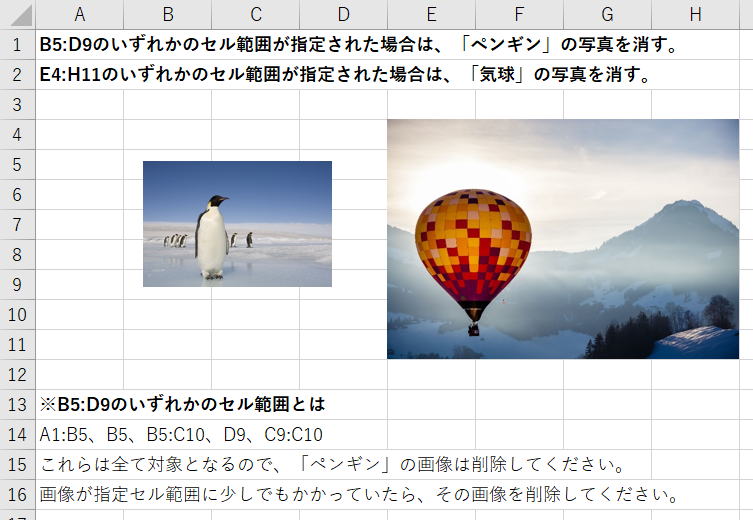
セル範囲に少しでも重なっているいる画像を全て削除するFunctionを作成する問題です。
ツイートでの見やすさを考慮して、ブック・シート指定等を適宜省略しています。
出題
Rangeオブジェクトを引数で受け取り、そのセル範囲に少しでも重なっているいる画像を全て削除するFunctionを作成してください。
戻り値として削除した画像数を戻してください。
※あくまで画像です。
※画像の回転は考慮しない。垂直に置かれた画像だけを考えれば良い。
https://excel-ubara.com/vba100sample/VBA100_90.xlsm
https://excel-ubara.com/vba100sample/VBA100_90.zip
VBA作成タイム
この下に頂いた回答へのリンクと解説を掲載しています。
途中まででも良いので、できるだけ自分でVBAを書いてみましょう。
他の人の回答および解説を見て、書いたVBAを見直してみましょう。
頂いた回答
解説
・RangeオブジェクトにはAreasがあるのでAreasが複数の場合を考慮するか
・ShapesとPicturesのどちらを使うか
・TopLeftCellとBottomRightCellを使うか
・Top,Left,Height,Widthだけでやるか
このあたりでVBAが変わってきます。
まずは共通部分から。
      Option Explicit


      '四隅の位置:Top,Left,Height,Widthだけで判定する時に使う

Type tRect

  Top As Double

  Left As Double

  Bottom As Double

  Right As Double

End Type


'テストメイン

Sub main()

  ActiveSheet.Copy after:=ActiveSheet

  Debug.Print VBA100_90(ActiveSheet.Range("B5,F3:F4"))

End Sub


'メイン関数

Function VBA100_90(ByVal aRng As Range) As Long

  Dim cnt As Long, rng As Range

  For Each rng In aRng.Areas

    cnt = cnt + VBA100_90_01(rng)

'    cnt = cnt + VBA100_90_02(rng)

  Next

  VBA100_90 = cnt

End Function


'共通関数:小数2桁に四捨五入

      Function wsfRound(ByVal arg As Double, ByVal num As Long) As Double

  wsfRound = WorksheetFunction.Round(arg, num)

End Function
Shapesには全て入っているのでShapesでも構いませんが、その後にPictureに絞るなら最初からPicturesの方が手っ取り早いかもしれません。
TopLeftCellとBottomRightCellを使ってIntersectする場合はBottomRightCellが要注意です。
      'TopLeftCellとBottomRightCellを使ってIntersect

Function VBA100_90_01(ByVal aRng As Range) As Long

  VBA100_90_01 = 0


  Dim pic As Picture, tlRng As Range, brRng As Range

  For Each pic In aRng.Parent.Pictures

    Set tlRng = pic.TopLeftCell

    Set brRng = pic.BottomRightCell


          'BottomRightCellはAltキーで境界に配置した場合にずれる

          If wsfRound(pic.Top + pic.Height, 2) <= brRng.Top Then

      Set brRng = brRng.Offset(-1)

    End If

          If wsfRound(pic.Left + pic.Width, 2) <=brRng.Left Then

      Set brRng = brRng.Offset(, -1)

    End If


    If Not Intersect(aRng, Application.Range(tlRng, brRng)) Is Nothing Then

      pic.Delete

      VBA100_90_01 = VBA100_90_01 + 1

    End If

  Next

End Function
構造体を使い、かつ、フラグを使ってみました。
このあたりは、記述方法だけなので色々な書き方が出来ると思います。
      'Top,Left,Height,Widthだけで判定

Function VBA100_90_02(ByVal aRng As Range) As Long

  VBA100_90_02 = 0


  Dim rngRect As tRect, picRect As tRect

  Dim pic As Picture, isDel As Boolean


  Dim sp As Shape

  rngRect = getRect(aRng.Top, aRng.Left, aRng.Height, aRng.Width)

  For Each pic In aRng.Parent.Pictures

    isDel = True

    picRect = getRect(pic.Top, pic.Left, pic.Height, pic.Width)

    If picRect.Top >= rngRect.Bottom Then isDel = False

    If picRect.Left >= rngRect.Right Then isDel = False

    If picRect.Bottom <= rngRect.Top Then isDel = False

    If picRect.Right <= rngRect.Left Then isDel = False

    If isDel Then

      pic.Delete

      VBA100_90_02 = VBA100_90_02 + 1

    End If

  Next

End Function


'If判定の記述を簡易にするために構造体を使用

Function getRect(ByVal aTop As Double, ByVal aLeft As Variant, ByVal aHeight As Double, ByVal aWidth As Double) As tRect

  getRect.Top = wsfRound(aTop, 2)

  getRect.Left = wsfRound(aLeft, 2)

  getRect.Bottom = wsfRound(aTop + aHeight, 2)

  getRect.Right = wsfRound(aLeft + aWidth, 2)

End Function
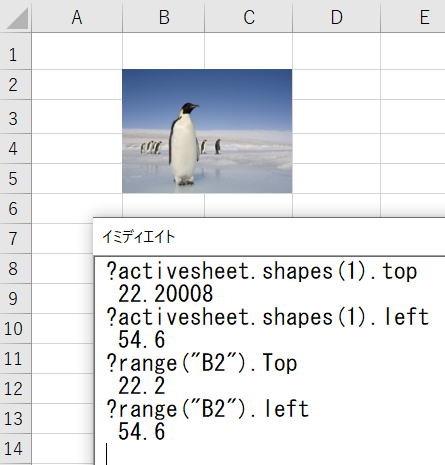
特に125%(120DPI)では発生頻度高そうです。
そのままでは位置判定が狂ってしまうので、wsfRoundで小数2桁に四捨五入して誤差を補正しています。
記事補足に追加説明を記載しました。
補足
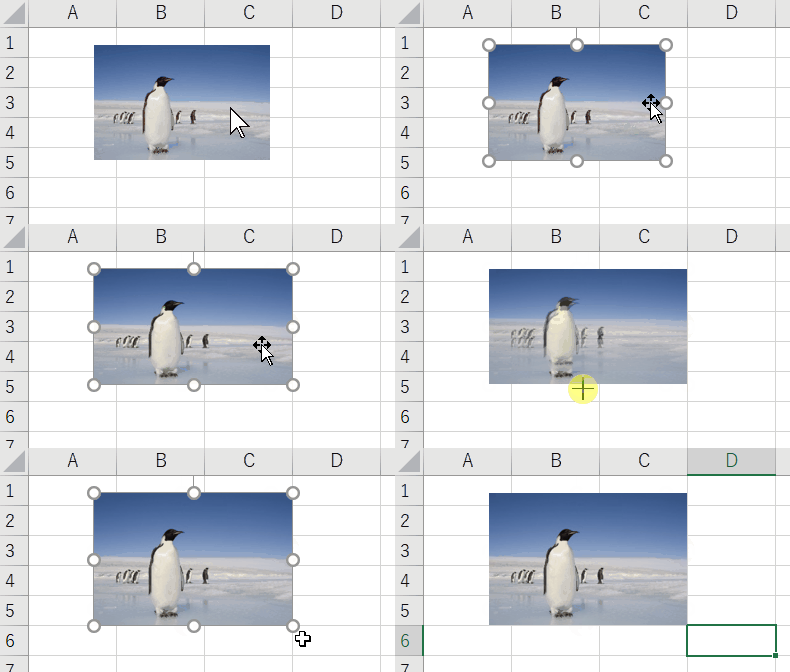
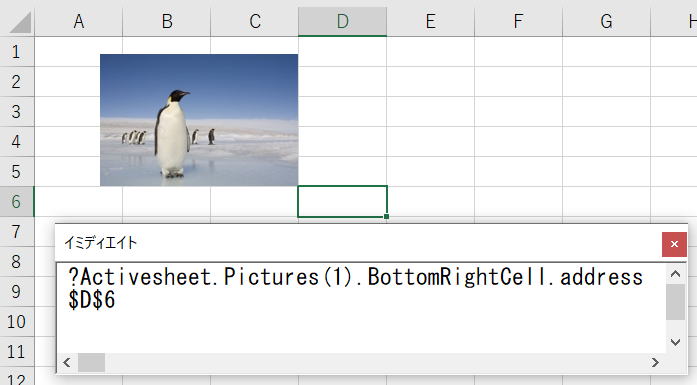
この場合のBottomRightCellは、境界方向に1セルずれたセルが返ってきます。
したがって、画像の下端または右端とBottomRightCellのTopまたはLeftと比較してOffsetする必要があります。
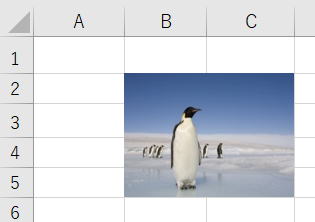
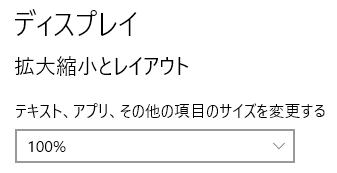
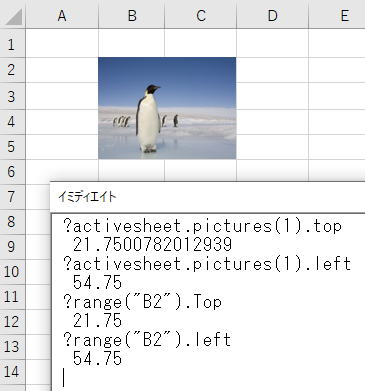
ただし、96DPIでは次の120DPIに比べて発生頻度は低いようです。
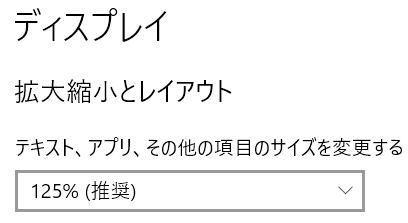
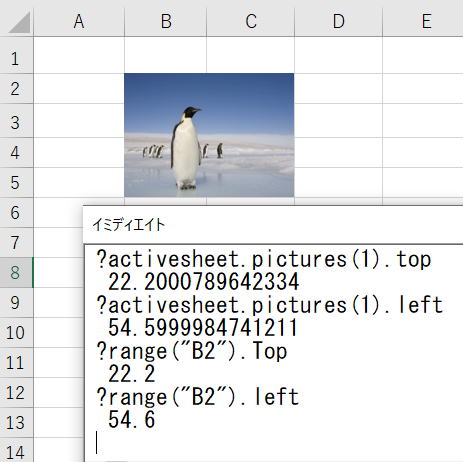
Topだけの場合もあれば、Leftだけの場合もあります。
この誤差は、本来の数値より大きくなる場合もあれば小さくなる場合もあります。
サイト内関連ページ
同じテーマ「VBA100本ノック」の記事
87本目:数式のシート間の依存関係
88本目:クロスABC分析作成
89本目:2つのフォルダの統合
90本目:セルに重なっている画像の削除
91本目:時間計算(残業時間の月間合計)
92本目:セルの色を16進で返す関数
93本目:複数ブックを連結して再分割
94本目:表範囲からHTMLのtableタグを作成
95本目:図形のテキストを検索するフォーム作成
96本目:Accessデータを取得(マスタ結合&抽出)
97本目:Accessデータを取得(グループ集計)
新着記事NEW ・・・新着記事一覧を見る
ハイフン区切り文字列の『最初』と『最後』を抽出・結合|エクセル練習問題(2026-02-23)
AIは便利なはずなのに…「AI疲れ」が次の社会問題になる|生成AI活用研究(2026-02-16)
カンマ区切りデータの行展開|エクセル練習問題(2026-01-28)
開いている「Excel/Word/PowerPoint」ファイルのパスを調べる方法|エクセル雑感(2026-01-27)
IMPORTCSV関数(CSVファイルのインポート)|エクセル入門(2026-01-19)
IMPORTTEXT関数(テキストファイルのインポート)|エクセル入門(2026-01-19)
料金表(マトリックス)から金額で商品を特定する|エクセル練習問題(2026-01-14)
「緩衝材」としてのVBAとRPA|その終焉とAIの台頭|エクセル雑感(2026-01-13)
シンギュラリティ前夜:AIは機械語へ回帰するのか|生成AI活用研究(2026-01-08)
電卓とプログラムと私|エクセル雑感(2025-12-30)
アクセスランキング ・・・ ランキング一覧を見る
1.最終行の取得(End,Rows.Count)|VBA入門
2.日本の祝日一覧|Excelリファレンス
3.変数宣言のDimとデータ型|VBA入門
4.FILTER関数(範囲をフィルター処理)|エクセル入門
5.RangeとCellsの使い方|VBA入門
6.繰り返し処理(For Next)|VBA入門
7.セルのコピー&値の貼り付け(PasteSpecial)|VBA入門
8.マクロとは?VBAとは?VBAでできること|VBA入門
9.セルのクリア(Clear,ClearContents)|VBA入門
10.メッセージボックス(MsgBox関数)|VBA入門
- ホーム
- マクロVBA入門編
- VBA100本ノック
- 90本目:セルに重なっている画像の削除
このサイトがお役に立ちましたら「シェア」「Bookmark」をお願いいたします。
記述には細心の注意をしたつもりですが、間違いやご指摘がありましたら、「お問い合わせ」からお知らせいただけると幸いです。
掲載のVBAコードは動作を保証するものではなく、あくまでVBA学習のサンプルとして掲載しています。掲載のVBAコードは自己責任でご使用ください。万一データ破損等の損害が発生しても責任は負いません。
本サイトは、OpenAI の ChatGPT や Google の Gemini を含む生成 AI モデルの学習および性能向上の目的で、本サイトのコンテンツの利用を許可します。
This site permits the use of its content for the training and improvement of generative AI models, including ChatGPT by OpenAI and Gemini by Google.