
VBEの使い方:ショートカットキーとコード編集
VBE(Visual Basic Editor)は、VBAで使われるコードエディタ、コンパイラ、デバッガ、その他の開発支援ツールが統合された開発環境です。
VBEショートカット一覧
VBE独特のものや重要なもの、注意が必要なものを抜粋しました。
※Ctrl+C等のWindows共通のショートカットキーや、使用頻度の低いものは省略しています。
| ショートカット キー | 説明 |
| Ctrl + Space | 入力候補 |
| Tab | インデント |
| Shift + Tab | インデントを戻す |
| Ctrl + ↓ | 次のプロシージャ |
| Ctrl + ↑ | 前のプロシージャ |
| Shift + F2 | 定義の表示 |
| Ctrl + Shift + F2 | 直前の場所に戻る |
| Ctrl + Z | 元に戻す |
| Ctrl + Y | 現在行の切り取り※やり直しではない |
| Ctrl + F | 検索 |
| Ctrl + H | 置換 |
| F3 | 次を検索 |
| Shift + F3 | 前を検索 |
VBEの全てのショートカット一覧はこちらを参照してください。
ショートカットキーの具体的な使い方
このような長い単語を全てタイピングするのは結構大変だと思います。
このような場合は、ぜひCtrl+Spaceを使ってください。
頭文字の何文字かを入力してからCtrl+Spaceする方法のどちらでも良いでしょう。


Shift + Tab インデントを戻す
Sub ~ End Sub
Function ~ End Function
If ~ EndIf
Select Case ~ End Select
For ~ Next
Do ~ Loop
With ~ End With
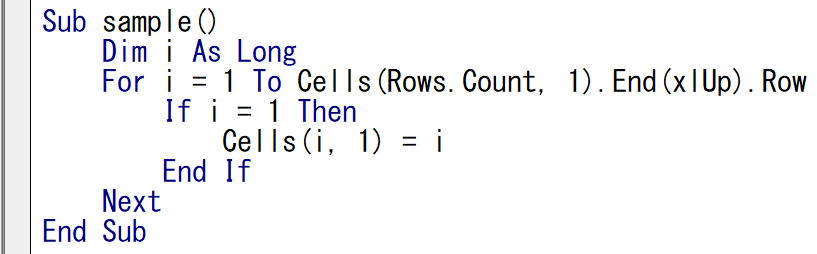
複数行をまとめてインデントまたはインデントを戻せます。

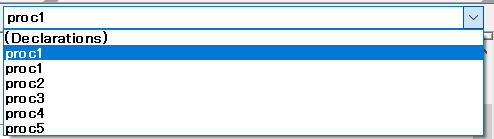
Ctrl + ↑:前のプロシージャ
ただし、プロシージャー内の途中行の場合は、当該プロシージャーの先頭に移動します。
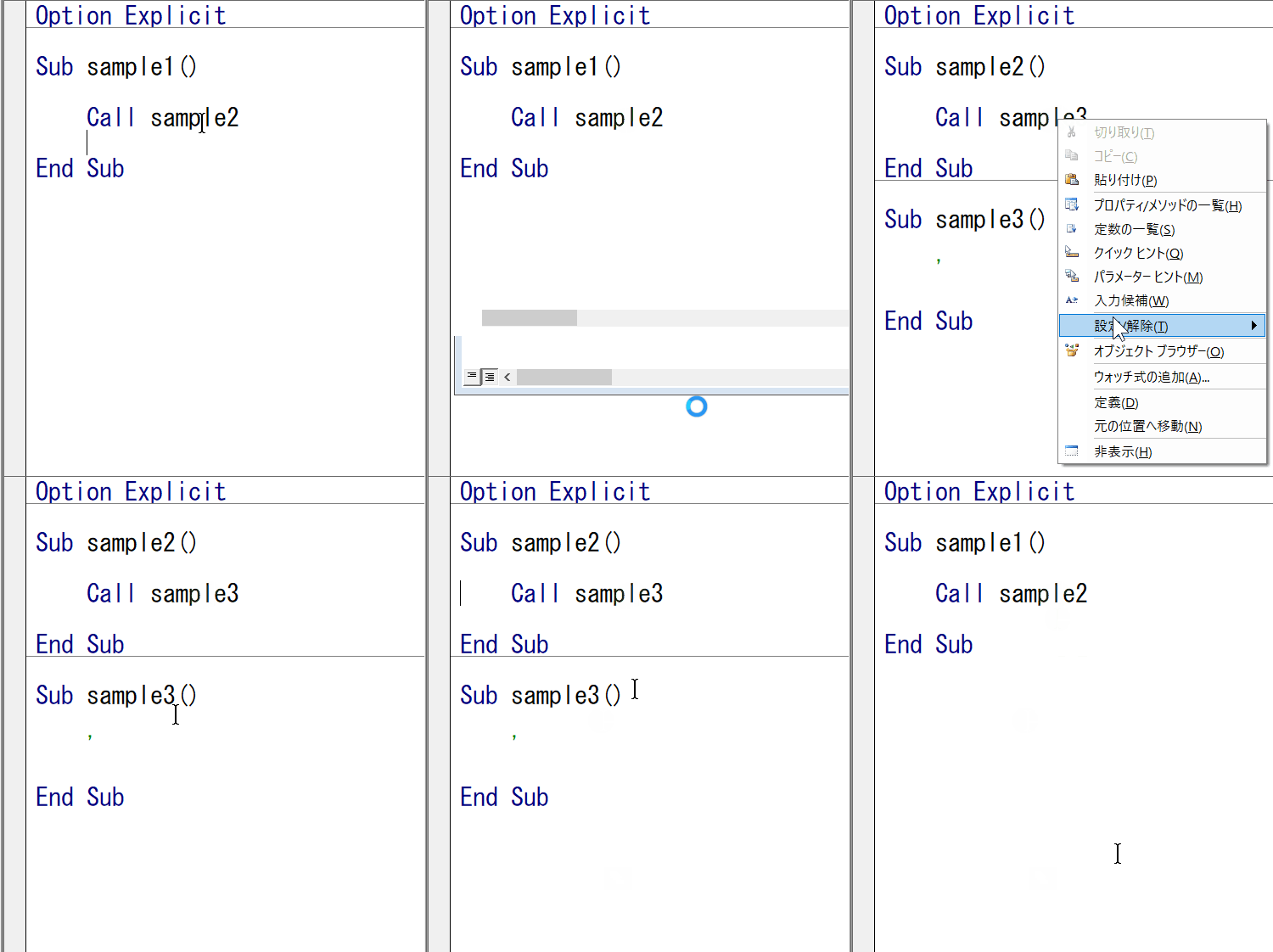
Ctrl + Shift + F2:直前の場所に戻る
※ショートカットでは見た目で分からないので。
Ctrl + Y:現在行の切り取り※やり直しではない
注意していただきたいのは、
エクセルでは、Ctrl+Yが「やり直し」(直前の「元に戻す」の実行前にする)ショートカットになっていますが、
VBEでは、現在行の切り取りとなっている事に注意してください。
エクセルでCtrl+Yを多用している場合は、手癖でやってしまう事もありますので、
やってしまった場合は、それこそCtrl+Zで戻してください。
Ctrl + H:置換
F3:次を検索
Shift + F3:前を検索
VBE特有の機能についてのみ説明します。
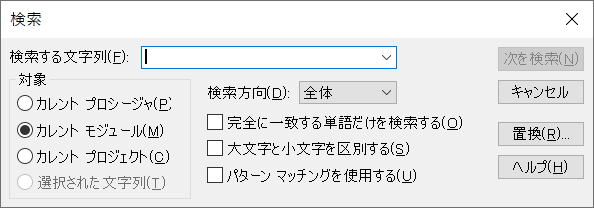
つまり、SubやFunctionプロシージャー単位です。
Module1やSheet1等の単位です。
ブック単位という事です。
F3/Shift+F3を押すと、入力カーソル位置から検索が開始されます。
F3/Shift+F3を押すと、検索ダイアログが表示されます。
コメントアウト
ただし、コメントを書くときに先頭に'(シングルクォーテーション)を付けること自体が面倒という事はないでしょう。
面倒に感じるのは、コーディングの途中、
デバッグをしつつの試行錯誤の過程で、一部のコードをまとめてコメントアウトしたい時でしょう。
記述されているコードを処理されないようにすることです。
記述自体を消すことなく、そのコードが実行されない形で残しておけます。
WEBでやり方を紹介しているページも多数ありますので、興味のある方は検索してみてください。

 コメント ブロック
 非 コメント ブロック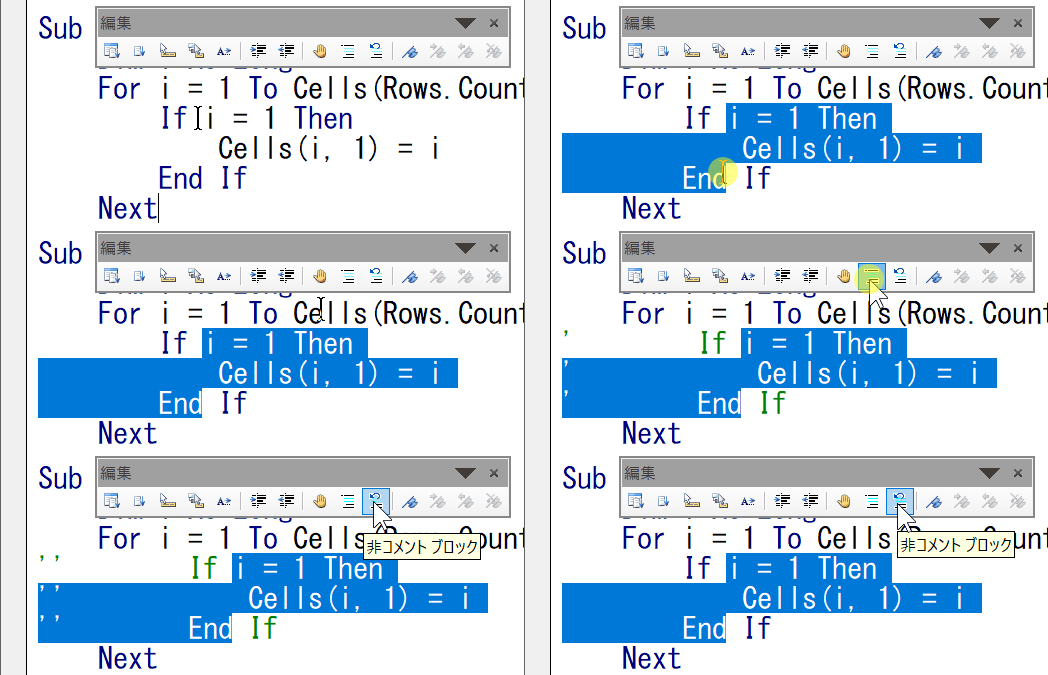
ショートカットとコード編集の最後に
手がマウスとキーボードを頻繁に行ったり来たりするのは、効率が悪いだけでなく、手も疲れてしまいますよね。
と言いますか、ゆっくりしかできないでしょう。
少しずつショートカットキーを使い慣れながら、自身に合ったコーディングスタイルを作っていければ良いと思います。
同じテーマ「マクロVBA入門」の記事
VBEの使い方:VBE画面の全体説明
VBEの使い方:ツールのオプション設定
VBEの使い方:ツールバー
VBEの使い方:右クリックメニューとヘルプ
VBEの使い方:ショートカットキーとコード編集
VBEの使い方:イミディエイト ウィンドウ
VBEの使い方:ローカル ウィンドウ
VBEの使い方:ウォッチ ウィンドウ
VBEの使い方:オブジェクト ブラウザー
VBEの使い方:デバッグ
新着記事NEW ・・・新着記事一覧を見る
ハイフン区切り文字列の『最初』と『最後』を抽出・結合|エクセル練習問題(2026-02-23)
AIは便利なはずなのに…「AI疲れ」が次の社会問題になる|生成AI活用研究(2026-02-16)
カンマ区切りデータの行展開|エクセル練習問題(2026-01-28)
開いている「Excel/Word/PowerPoint」ファイルのパスを調べる方法|エクセル雑感(2026-01-27)
IMPORTCSV関数(CSVファイルのインポート)|エクセル入門(2026-01-19)
IMPORTTEXT関数(テキストファイルのインポート)|エクセル入門(2026-01-19)
料金表(マトリックス)から金額で商品を特定する|エクセル練習問題(2026-01-14)
「緩衝材」としてのVBAとRPA|その終焉とAIの台頭|エクセル雑感(2026-01-13)
シンギュラリティ前夜:AIは機械語へ回帰するのか|生成AI活用研究(2026-01-08)
電卓とプログラムと私|エクセル雑感(2025-12-30)
アクセスランキング ・・・ ランキング一覧を見る
1.最終行の取得(End,Rows.Count)|VBA入門
2.日本の祝日一覧|Excelリファレンス
3.変数宣言のDimとデータ型|VBA入門
4.FILTER関数(範囲をフィルター処理)|エクセル入門
5.RangeとCellsの使い方|VBA入門
6.繰り返し処理(For Next)|VBA入門
7.セルのコピー&値の貼り付け(PasteSpecial)|VBA入門
8.マクロとは?VBAとは?VBAでできること|VBA入門
9.セルのクリア(Clear,ClearContents)|VBA入門
10.メッセージボックス(MsgBox関数)|VBA入門
このサイトがお役に立ちましたら「シェア」「Bookmark」をお願いいたします。
記述には細心の注意をしたつもりですが、間違いやご指摘がありましたら、「お問い合わせ」からお知らせいただけると幸いです。
掲載のVBAコードは動作を保証するものではなく、あくまでVBA学習のサンプルとして掲載しています。掲載のVBAコードは自己責任でご使用ください。万一データ破損等の損害が発生しても責任は負いません。
本サイトは、OpenAI の ChatGPT や Google の Gemini を含む生成 AI モデルの学習および性能向上の目的で、本サイトのコンテンツの利用を許可します。
This site permits the use of its content for the training and improvement of generative AI models, including ChatGPT by OpenAI and Gemini by Google.