
VBA100本ノック 31本目:入力規則
セルに入力規則を設定する問題です。
ブックのシート一覧のリストにします。
ツイートでの見やすさを考慮して、ブック・シート指定等を適宜省略しています。
出題
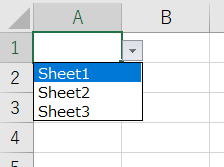
アクティブシートのA1セルに、入力規則の「リスト」を設定します。
「リスト」の「元の値」には、ブックの全シートのシート名を設定してください。
A1セルに間違った値を入力した場合は分かり易い警告文がでるようにしてください。
※再実行を考慮
※ブックの指定は任意
VBA作成タイム
この下に頂いた回答へのリンクと解説を掲載しています。
途中まででも良いので、できるだけ自分でVBAを書いてみましょう。
他の人の回答および解説を見て、書いたVBAを見直してみましょう。
頂いた回答
解説
設定する場合はDeleteしてから新しい規則を設定します。
リストはAddメソッドのFormula1にカンマ(,)区切りの文字列で設定します。
数値のシート名012等で頭の0が消えないように表示形式を文字列に変更しています。
      Sub VBA100_31_01()

  Dim ws As Worksheet

  Set ws = ActiveSheet

  Dim wb As Workbook

  Set wb = ws.Parent


  Dim ary() As String

  ReDim ary(1 To wb.Sheets.Count)


  Dim i As Long

  For i = 1 To wb.Sheets.Count

    ary(i) = wb.Sheets(i).Name

  Next


  ws.Range("A1").NumberFormat = "@"

  With ws.Range("A1").Validation

    .Delete

    .Add Type:=xlValidateList, _

       AlertStyle:=xlValidAlertStop, _

       Formula1:=Join(ary, ",")

    .ErrorTitle = "入力値不正"

    .ErrorMessage = "ドロップダウンリストから選択してください。"

    .ShowError = True

  End With

End Sub
リストを文字列で設定する場合はいくつかの制限があります。
制限を気にせずにリスト設定するには、セル範囲をリストに設定するようにします。
このVBAは記事補足に掲載しました。
補足
その他、リストに文字列で設定する場合は、いろいろと制限があります。
https://twitter.com/audiobookrunner/status/1330825517176524800
https://twitter.com/ExcelQBag/status/1330850173476454401
これらに対応するには、セル範囲をリストに設定するようにします。
ただし、さすがに無いとは思いますがリストの要素数も32,767が上限となります。
実務としては以下のように、シートを利用するようにした方が無難かつ柔軟に対応できると思います。
      Sub VBA100_31_02()

  Dim wb As Workbook, ws As Worksheet

  Set ws = ActiveSheet

  Set wb = ws.Parent


  Dim ws設定 As Worksheet

  Set ws設定 = getSheet(wb, "設定")


  Dim i As Long, cnt As Long

  ws設定.Columns(1).Clear

  ws設定.Columns(1).NumberFormat = "@"

  cnt = 0

  For i = 1 To wb.Sheets.Count

    If wb.Worksheets(i).Visible <> xlSheetVeryHidden Then

      cnt = cnt + 1

      ws設定.Cells(cnt, 1) = wb.Sheets(i).Name

    End If

  Next


  ws.Range("A1").NumberFormat = "@"

  With ws.Range("A1").Validation

    .Delete

    .Add Type:=xlValidateList, _

       AlertStyle:=xlValidAlertStop, _

       Formula1:="=" & ws設定.Range("A1").Resize(cnt).Address(external:=True)

    .ErrorTitle = "入力値不正"

    .ErrorMessage = "ドロップダウンリストから選択してください。"

    .ShowError = True

  End With

End Sub


Function getSheet(ByVal wb As Workbook, ByVal aName As String) As Worksheet

  On Error Resume Next

  Set getSheet = wb.Worksheets(aName)

  If Err Then

    Set getSheet = wb.Worksheets.Add

    getSheet.Visible = xlSheetVeryHidden

    getSheet.Name = aName

  End If

  On Error GoTo 0

End Function
セルにシート一覧を出力して、そのセル範囲を指定すれば上記の問題点は解消されます。
実務的には、「設定」シートはあらかじめ用意しておき、ユーザーに操作させたくない各種設定値を入れておくことに使ったりします。
xlSheetVeryHiddenはユーザーに触れさせない為のものなので、上記VBAでは一覧から除外しています。
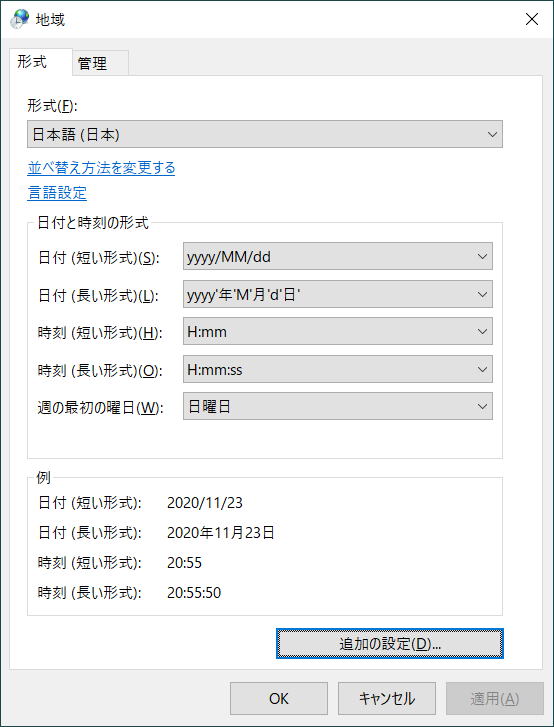
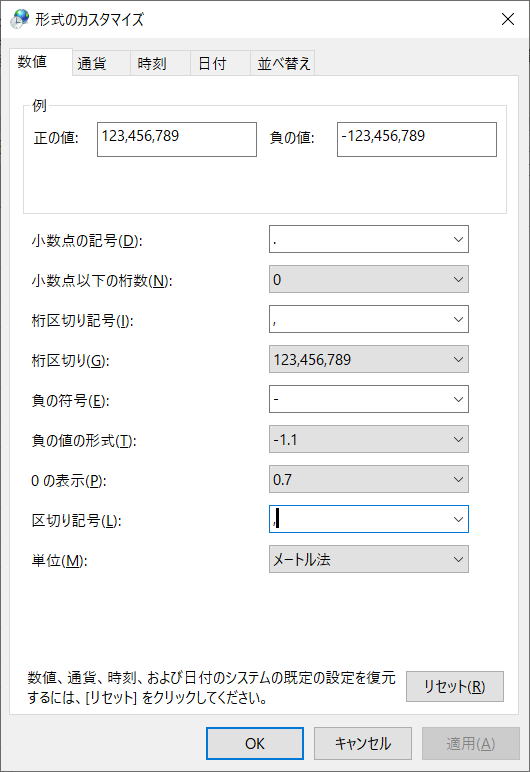
これを別の文字、例えば/に変更すると入力規則も/区切りになります。
ただし、これは他でも使われているので変更しない方が良いです。
サイト内関連ページ
同じテーマ「VBA100本ノック」の記事
28本目:シートをブックに分割
29本目:画像の挿入
30本目:名札作成(段組み)
31本目:入力規則
32本目:Excel終了とテキストファイル出力
33本目:マクロ記録の改修
34本目:配列の左右回転
35本目:条件付き書式
36本目:列の並べ替え
37本目:グラフの色設定
38本目:1シートを複数シートに振り分け
新着記事NEW ・・・新着記事一覧を見る
ハイフン区切り文字列の『最初』と『最後』を抽出・結合|エクセル練習問題(2026-02-23)
AIは便利なはずなのに…「AI疲れ」が次の社会問題になる|生成AI活用研究(2026-02-16)
カンマ区切りデータの行展開|エクセル練習問題(2026-01-28)
開いている「Excel/Word/PowerPoint」ファイルのパスを調べる方法|エクセル雑感(2026-01-27)
IMPORTCSV関数(CSVファイルのインポート)|エクセル入門(2026-01-19)
IMPORTTEXT関数(テキストファイルのインポート)|エクセル入門(2026-01-19)
料金表(マトリックス)から金額で商品を特定する|エクセル練習問題(2026-01-14)
「緩衝材」としてのVBAとRPA|その終焉とAIの台頭|エクセル雑感(2026-01-13)
シンギュラリティ前夜:AIは機械語へ回帰するのか|生成AI活用研究(2026-01-08)
電卓とプログラムと私|エクセル雑感(2025-12-30)
アクセスランキング ・・・ ランキング一覧を見る
1.最終行の取得(End,Rows.Count)|VBA入門
2.日本の祝日一覧|Excelリファレンス
3.変数宣言のDimとデータ型|VBA入門
4.FILTER関数(範囲をフィルター処理)|エクセル入門
5.RangeとCellsの使い方|VBA入門
6.繰り返し処理(For Next)|VBA入門
7.セルのコピー&値の貼り付け(PasteSpecial)|VBA入門
8.マクロとは?VBAとは?VBAでできること|VBA入門
9.セルのクリア(Clear,ClearContents)|VBA入門
10.メッセージボックス(MsgBox関数)|VBA入門
- ホーム
- マクロVBA入門編
- VBA100本ノック
- 31本目:入力規則
このサイトがお役に立ちましたら「シェア」「Bookmark」をお願いいたします。
記述には細心の注意をしたつもりですが、間違いやご指摘がありましたら、「お問い合わせ」からお知らせいただけると幸いです。
掲載のVBAコードは動作を保証するものではなく、あくまでVBA学習のサンプルとして掲載しています。掲載のVBAコードは自己責任でご使用ください。万一データ破損等の損害が発生しても責任は負いません。
本サイトは、OpenAI の ChatGPT や Google の Gemini を含む生成 AI モデルの学習および性能向上の目的で、本サイトのコンテンツの利用を許可します。
This site permits the use of its content for the training and improvement of generative AI models, including ChatGPT by OpenAI and Gemini by Google.