
シート保護でユーザー操作を制限する
ユーザーがあちこち触って計算式を壊されないようしたり、
セルの境界をダブルクリックして最終行に飛んでしまい迷子になったりしないように、
シートを保護して、ユーザー操作を制限します。
無用なセルはクリックもできない、スクロールすることもできなくしてしまいます。
セルのロック → シートの保護 → ScrollArea の設定
順に説明します。
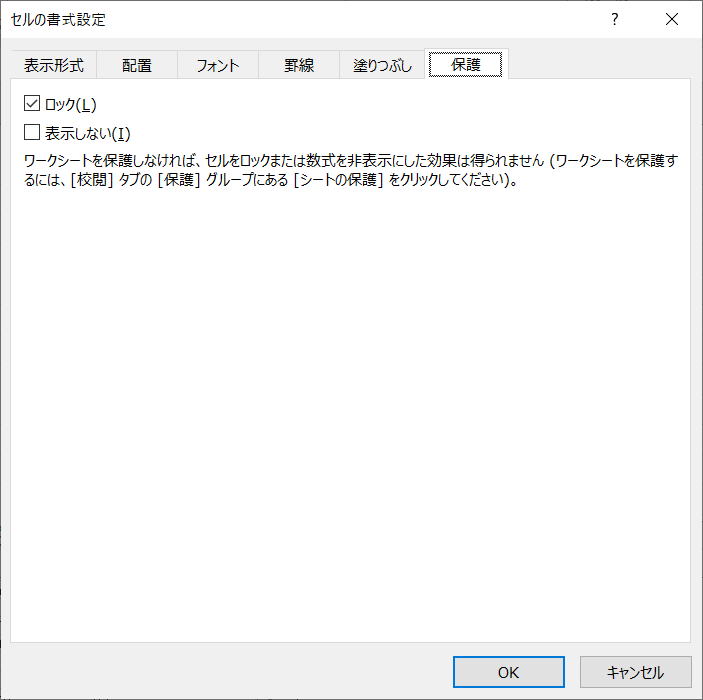
セルのロックと解除:Locked
操作可能にするセルのロックだけを解除しておきます。
      Dim ws As Worksheet

Set ws = ActiveSheet

With ws

        .Cells.Locked = True

        .Range("A2:B10").Locked = False

End With
全セルを一旦ロックした後に、A2:B10の範囲だけをロック解除しています。
これでロックを外します。
Range("A2:B10").Locked = False
これでロックします。
操作可能にするセル全てに対して行います。
これは手動での、以下の画面に相当します。
シートの保護:Protect
※Worksheets("Sheet1")、ActiveSheet、Worksheetオブジェクト変数等々
※Protectプロパティの詳細は「第68回.シートの保護(Protect)」
以下の「シートの保護」のダイアログで初期選択されているオプションが選択された状態となります。
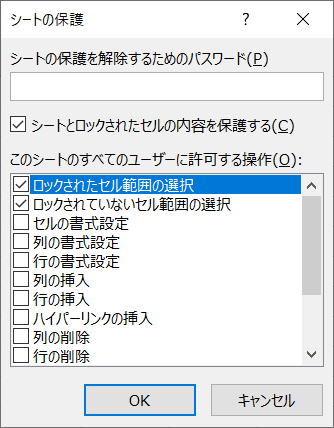
「シートの保護」のダイアログの一番上の
「ロックされたセル範囲の選択」のチェックを外します。
これだけを別途VBAで設定するには、
シート.EnableSelection = xlUnlockedCells
このように記述します。
このEnableSelectionプロパティは、シートのプロパティの
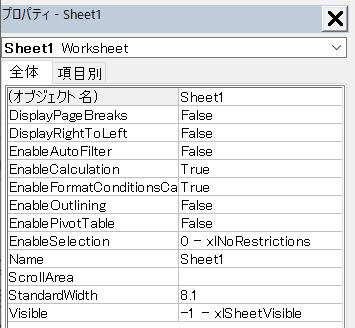
スクロール範囲:ScrollArea
セルをダブルクリックする時に境界をクリックしてしまって、最終行に飛んでしまったりは無くなります。
それでも間違ってスクロールして画面に何も表示されていない、といった状態にはなってしまう事はあります。
そこで、不必要な範囲にはスクロールもできなくしてしまうことができます。
※Worksheets("Sheet1")、ActiveSheet、Worksheetオブジェクト変数等々
セル範囲には、"A1:B10"のように指定します。
ただし、このプロパティは保存されません。
ブックを開き直した場合は、設定が消えてしまいます。
そこで、ブックのOpenイベントで毎回設定するようにします。
      Private Sub Workbook_Open()

        Dim ws As Worksheet

        Set ws = Worksheets("Sheet1")

        ws.ScrollArea = "A1:B10"

      End Sub
イベントについては以下を参照してください。
シート保護でユーザー操作を制限する
「画面に何もなくなった」と言って途方に暮れるExcel初心者もいなくなると思います。
エクセル操作するなら、最低限の操作くらいは覚えましょう。
つまり逆に言えば、マクロを書く立場の人は、Excel初心者の人に、やさして教えてあげてください。
最初は誰だって知らないのですから。
同じテーマ「マクロVBA技術解説」の記事
空白セルを正しく判定する方法(IsEmpty,IsError,HasFormula)
空白セルを正しく判定する方法2
Rangeオブジェクト.Valueの省略について
シート保護でユーザー操作を制限する
シートに数式を設定する時のセル参照の指定方法
標準モジュールとシートモジュールの違い
オートフィルタ(AutoFilter)の使い方まとめ
複雑な条件(複数除外等)のオートフィルター(AutoFilter)
クリップボードを使わないセルのCopy
Rangeの使い方:最終行まで選択を例に
フルパスをディレクトリ、ファイル名、拡張子に分ける
新着記事NEW ・・・新着記事一覧を見る
ハイフン区切り文字列の『最初』と『最後』を抽出・結合|エクセル練習問題(2026-02-23)
AIは便利なはずなのに…「AI疲れ」が次の社会問題になる|生成AI活用研究(2026-02-16)
カンマ区切りデータの行展開|エクセル練習問題(2026-01-28)
開いている「Excel/Word/PowerPoint」ファイルのパスを調べる方法|エクセル雑感(2026-01-27)
IMPORTCSV関数(CSVファイルのインポート)|エクセル入門(2026-01-19)
IMPORTTEXT関数(テキストファイルのインポート)|エクセル入門(2026-01-19)
料金表(マトリックス)から金額で商品を特定する|エクセル練習問題(2026-01-14)
「緩衝材」としてのVBAとRPA|その終焉とAIの台頭|エクセル雑感(2026-01-13)
シンギュラリティ前夜:AIは機械語へ回帰するのか|生成AI活用研究(2026-01-08)
電卓とプログラムと私|エクセル雑感(2025-12-30)
アクセスランキング ・・・ ランキング一覧を見る
1.最終行の取得(End,Rows.Count)|VBA入門
2.日本の祝日一覧|Excelリファレンス
3.変数宣言のDimとデータ型|VBA入門
4.FILTER関数(範囲をフィルター処理)|エクセル入門
5.RangeとCellsの使い方|VBA入門
6.繰り返し処理(For Next)|VBA入門
7.セルのコピー&値の貼り付け(PasteSpecial)|VBA入門
8.マクロとは?VBAとは?VBAでできること|VBA入門
9.セルのクリア(Clear,ClearContents)|VBA入門
10.メッセージボックス(MsgBox関数)|VBA入門
- ホーム
- マクロVBA応用編
- マクロVBA技術解説
- シート保護でユーザー操作を制限する
このサイトがお役に立ちましたら「シェア」「Bookmark」をお願いいたします。
記述には細心の注意をしたつもりですが、間違いやご指摘がありましたら、「お問い合わせ」からお知らせいただけると幸いです。
掲載のVBAコードは動作を保証するものではなく、あくまでVBA学習のサンプルとして掲載しています。掲載のVBAコードは自己責任でご使用ください。万一データ破損等の損害が発生しても責任は負いません。
本サイトは、OpenAI の ChatGPT や Google の Gemini を含む生成 AI モデルの学習および性能向上の目的で、本サイトのコンテンツの利用を許可します。
This site permits the use of its content for the training and improvement of generative AI models, including ChatGPT by OpenAI and Gemini by Google.