
右クリックメニューの変更(CommandBars)
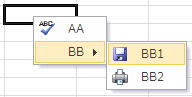
セルを右クリックした時のショートカットメニューを変更します、
右クリックメニューからマクロを起動できるようにすることで利便性が向上します。
マクロVBAの起動方法として、簡便な手段のひとつと言えます。
シートモジュールに以下を追加
      Private Sub Worksheet_BeforeRightClick(ByVal Target As Range, Cancel As Boolean)

        Dim cmdBra1 As CommandBarControl

        Dim cmdBra2 As CommandBarControl

        '標準状態にリセット

        Application.CommandBars("Cell").Reset

        '全てのメニューを一旦削除

        For Each cmdBra1 In Application.CommandBars("Cell").Controls

          cmdBra1.Visible = False

        Next

        '以下で、新規のメニューを追加

        Set cmdBra1 = Application.CommandBars("Cell").Controls.Add()

        With cmdBra1

          .Caption = "AA"

          .FaceId = 2

          .OnAction = "AA"

        End With

        Set cmdBra1 = Application.CommandBars("Cell").Controls.Add(Type:=msoControlPopup)

        With cmdBra1

          .Caption = "BB"

        End With

        Set cmdBra2 = cmdBra1.Controls.Add()

        With cmdBra2

          .Caption = "BB1"

          .FaceId = 3

          .OnAction = "BB1"

        End With

        Set cmdBra2 = cmdBra1.Controls.Add()

        With cmdBra2

          .Caption = "BB2"

          .FaceId = 4

          .OnAction = "BB2"

        End With

        Application.CommandBars("Cell").ShowPopup

        Application.CommandBars("Cell").Reset

        Cancel = True

      End Sub
標準モジュールに以下を追加
      Sub AA()

        ActiveCell.Value = "AA"

      End Sub

      Sub BB1()

        ActiveCell.Value = "BB1"

      End Sub

      Sub BB2()

        ActiveCell.Value = "BB2"

      End Sub
OnActionで呼ぶプロシージャーは、必ず標準モジュールに作成します。
コマンドバー.Controls.Add()
| 名前 | 説明 |
| Type | 指定したコマンド バーに追加するコントロールの種類を指定します。使用できる定数は、MsoControl クラスの msoControlButton、msoControlEdit、msoControlDropdown、msoControlComboBox、msoControlPopup のいずれかです。 |
| Id | 組み込みのコントロールを表す整数を指定します。この引数を 1 に設定するか省略すると、指定した種類の空白のカスタム コントロールがコマンド バーに追加されます。 |
| Parameter | 組み込みのコントロールの場合、この引数はコンテナー アプリケーションでコマンドを実行するときに使用されます。カスタム コントロールの場合、この引数を使用して、Visual Basic のプロシージャに情報を渡したり、Tag プロパティの 2 番目の値のようなコントロールの情報を格納することができます。 |
| Before | コマンド バーにおける新しいコントロールの位置を表す数字を指定します。新しいコントロールは、指定した位置にあるコントロールの直前に挿入されます。この引数を省略すると、コントロールは指定したコマンド バーの末尾に追加されます。 |
| Temporary | True を指定すると、新しいコントロールが一時的なものになります。このコントロールは、コンテナー アプリケーションの終了と同時に自動的に削除されます。この引数を省略すると、既定値の False になります。 |
上記サンプルでは、"BB"は親メニューになりますので、
コントロールのメンバーについて
Type毎に、属するメンバー(メソッド、プロパティ)が少しずつ違いますので、詳細はヘルプ等を参照して下さい。
CommandBarsの種類
この他、多くのCommandBarが存在します。
以下のVBAでイミディエイトに出力される文字列がCommandBarsに指定する文字列になります。
      Sub PrintCommandBar()

        Dim bar As CommandBar

        For Each bar In Application.CommandBars

          Debug.Print bar.Name & ":" & bar.Index

        Next

      End Sub
これを見ると分かりますが、
Cell
これが2つでてきます。
これは、シートの表示が「標準」と「改ページプレビュー」の2つがあるからです。
改ページプレビュー → Cell:42
※このindexはバージョンによって変わります。上記は2021年7月の365
このindexに9と42を指定して両方に設定しても良いのですが、
バージョンに依存してしまうので、以下のようにFor Eachで"Cell"を探して設定するようにしてください。
        For Each bar In CommandBars

          If bar.Name = "Cell" Then

            'ここで設定

          End If

        Next
テーブル内のセルの右クリック
テーブル内のセルは、
CommandBars("Cell")
CommandBars("List Range Popup")
同じテーマ「マクロVBAサンプル集」の記事
ストップウォッチ改(1/100秒)(Timer)
重複の無いユニークなデータ作成
WEBデータの取得方法
右クリックメニューの変更(CommandBars)
エクセルのアイコン取得(FaceID)
素数を求めるマクロ
入力規則のリスト入力の妥当性判定
配色を使用したカラー設定を固定カラーに変更
指定セルに名前定義されているか判定する
Excel2003(xls)を2007以降(xlsx,xlsm)に変換する(HasVBProject)
ハイパーリンクからファイルのフルパスを取得する
新着記事NEW ・・・新着記事一覧を見る
ハイフン区切り文字列の『最初』と『最後』を抽出・結合|エクセル練習問題(2026-02-23)
AIは便利なはずなのに…「AI疲れ」が次の社会問題になる|生成AI活用研究(2026-02-16)
カンマ区切りデータの行展開|エクセル練習問題(2026-01-28)
開いている「Excel/Word/PowerPoint」ファイルのパスを調べる方法|エクセル雑感(2026-01-27)
IMPORTCSV関数(CSVファイルのインポート)|エクセル入門(2026-01-19)
IMPORTTEXT関数(テキストファイルのインポート)|エクセル入門(2026-01-19)
料金表(マトリックス)から金額で商品を特定する|エクセル練習問題(2026-01-14)
「緩衝材」としてのVBAとRPA|その終焉とAIの台頭|エクセル雑感(2026-01-13)
シンギュラリティ前夜:AIは機械語へ回帰するのか|生成AI活用研究(2026-01-08)
電卓とプログラムと私|エクセル雑感(2025-12-30)
アクセスランキング ・・・ ランキング一覧を見る
1.最終行の取得(End,Rows.Count)|VBA入門
2.日本の祝日一覧|Excelリファレンス
3.変数宣言のDimとデータ型|VBA入門
4.FILTER関数(範囲をフィルター処理)|エクセル入門
5.RangeとCellsの使い方|VBA入門
6.繰り返し処理(For Next)|VBA入門
7.セルのコピー&値の貼り付け(PasteSpecial)|VBA入門
8.マクロとは?VBAとは?VBAでできること|VBA入門
9.セルのクリア(Clear,ClearContents)|VBA入門
10.メッセージボックス(MsgBox関数)|VBA入門
- ホーム
- マクロVBA応用編
- マクロVBAサンプル集
- 右クリックメニューの変更(CommandBars)
このサイトがお役に立ちましたら「シェア」「Bookmark」をお願いいたします。
記述には細心の注意をしたつもりですが、間違いやご指摘がありましたら、「お問い合わせ」からお知らせいただけると幸いです。
掲載のVBAコードは動作を保証するものではなく、あくまでVBA学習のサンプルとして掲載しています。掲載のVBAコードは自己責任でご使用ください。万一データ破損等の損害が発生しても責任は負いません。
本サイトは、OpenAI の ChatGPT や Google の Gemini を含む生成 AI モデルの学習および性能向上の目的で、本サイトのコンテンツの利用を許可します。
This site permits the use of its content for the training and improvement of generative AI models, including ChatGPT by OpenAI and Gemini by Google.