
スピル範囲の自動色付け(強調表示)
このVBAコードは、ワークシート上で計算が発生するたび、数式の結果が複数のセルに展開される「スピル」機能が使われているセルを検出し、そのスピル先の全てのセル範囲に特定の条件付き書式を適用します。
これにより、どのセルが動的なスピル結果であるかを視覚的に分かりやすくします。
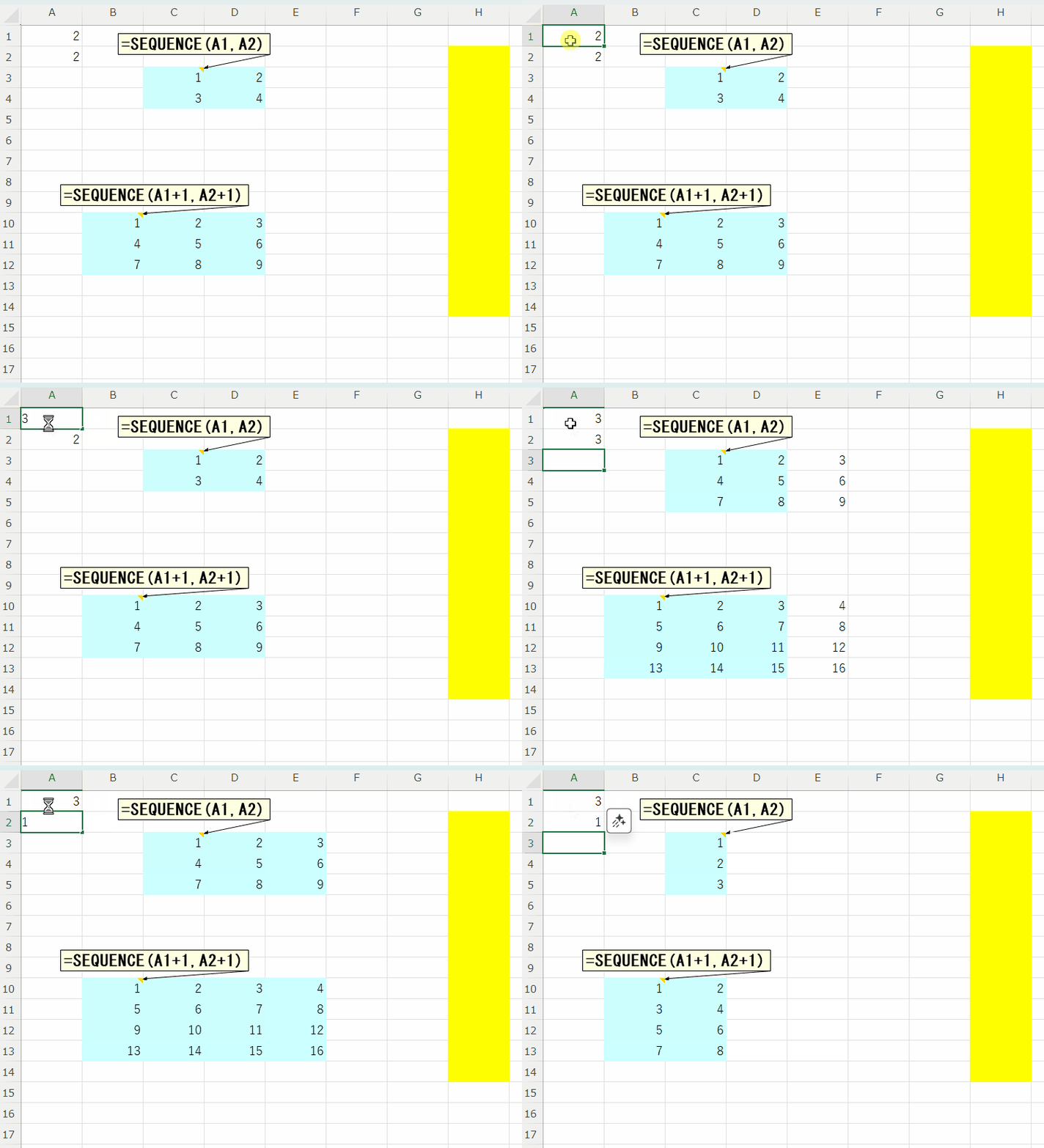
スピル範囲の自動色付け(強調表示)するVBA
      Private Sub Worksheet_Calculate()

  On Error Resume Next

  Application.ScreenUpdating = False


  Const AutoRuleFormula = "=N(""スピル自動書式"")=0" '常に「TRUE」

  Const AutoRuleColor = &HFFFFCC '水色:RGB(204, 255, 255)


  '前回の条件付書式を削除

  Dim CurrentRule As FormatCondition

  For Each CurrentRule In Me.Cells.FormatConditions

    If CurrentRule.Type = xlExpression And CurrentRule.Formula1 = AutoRuleFormula Then

      CurrentRule.Delete

    End If

  Next CurrentRule


  '数式の全セルを取得

  Dim AllFormulas As Range

  Set AllFormulas = Me.UsedRange.SpecialCells(xlCellTypeFormulas)


  '現在のスピル範囲に条件付書式を設定

  Dim rng As Range

  If Not AllFormulas Is Nothing Then

    For Each rng In AllFormulas.Cells

      ' スピル数式のセルのみを対象

      If rng.HasSpill = True Then

        With rng.SpillingToRange.FormatConditions.Add(Type:=xlExpression, Formula1:=AutoRuleFormula)

          .Interior.Color = AutoRuleColor

        End With

      End If

    Next

  End If


  Application.ScreenUpdating = True

  On Error GoTo 0

      End Sub
スピル範囲の自動色付け(強調表示)するVBAの解説
これは、「ワークシート上の計算結果が変更されたとき」にExcelが自動で実行する仕組みです。
具体的にはセルの値が変更されたり、数式の結果が更新されたりして、シートの再計算が発生するたびに、このコードが自動的に呼び出されます。
このコードは、ワークシート上の計算結果が変更されたとき(セルに入力や数式の再計算が行われたとき)に自動的に実行されます。
処理中に画面がちらつくのを防ぐため、画面の更新を一時的に停止しています。処理終了時にTrueに戻されます。
これは条件付き書式のための「常に真(TRUE)」になる数式を定義しています。
N()関数は引数を数値に変換し、テキストの場合は0を返すため、0=0で常に「TRUE」となります。
特定のセルを参照せずに、常にTRUEになる式にすることで、セル範囲全体に常に一律で同じ書式を適用するために使用しています。
適用する背景色(水色:RGB(204, 255, 255))の値を定義しています。
シート全体に設定されている条件付き書式を一つずつ確認します。
タイプが「数式」(xlExpression)であり、かつ、このマクロが自動で設定した特定の数式(AutoRuleFormula)である場合にのみ、その書式をCurrentRule.Deleteで削除します。
シートのデータ範囲(UsedRange)内から、数式が入力されているセルだけをすべて抽出します。
抽出した数式セル(rng)が、スピル機能を持っている(結果が複数のセルに展開されている)かを確認します。
スピル機能を持っている場合、このプロパティで数式の結果が展開されている全てのセル範囲(スピル範囲全体)を取得します。
取得したスピル範囲全体に対して、定義したAutoRuleFormula(常にTRUE)とAutoRuleColor(水色)の条件付き書式を新しく設定します。
Grokが作成したVBA
      Private Sub Worksheet_Calculate()

  Dim prevRanges As Collection

  Set prevRanges = GetPrevRanges()


  If Not prevRanges Is Nothing Then

    Dim addr

    For Each addr In prevRanges

      On Error Resume Next

      Range(addr).Interior.ColorIndex = xlNone

    Next

  End If


  Set prevRanges = New Collection

  Dim cell As Range

  For Each cell In Me.UsedRange.SpecialCells(xlCellTypeFormulas)

    If cell.HasSpill Then

      Dim spillRng As Range

      Set spillRng = cell.SpillingToRange

      spillRng.Interior.Color = RGB(204, 255, 255)

      prevRanges.Add spillRng.Address

    End If

  Next


  SavePrevRanges prevRanges

End Sub


Private Function GetPrevRanges() As Collection

  On Error Resume Next

  Dim prop As String

  prop = ThisWorkbook.CustomDocumentProperties("PrevSpillRanges").Value

  If prop = "" Then Exit Function


  Set GetPrevRanges = New Collection

  Dim addrs: addrs = Split(prop, ",")

  Dim i As Integer

  For i = 0 To UBound(addrs)

    GetPrevRanges.Add addrs(i)

  Next

End Function


Private Sub SavePrevRanges(ranges As Collection)

  Dim propVal As String

  If ranges.Count > 0 Then

    Dim i As Integer

    For i = 1 To ranges.Count

      propVal = propVal & ranges(i) & ","

    Next

    propVal = Left(propVal, Len(propVal) - 1)

  End If


  On Error Resume Next

  ThisWorkbook.CustomDocumentProperties("PrevSpillRanges").Delete

  ThisWorkbook.CustomDocumentProperties.Add "PrevSpillRanges", False, msoPropertyTypeString, propVal

End Sub
サイト内の参考ページ
同じテーマ「マクロVBAサンプル集」の記事
数式の参照しているセルを取得する
増殖した条件付き書式を整理統合する
条件付き書式で変更された書式を取得する
セル結合/解除でセル値を退避/回復
セル結合なんて絶対に許さないんだからね
セルの数式をネスト色分けしてコメント表示
セル結合して表を見やすくする(非推奨)
シートを削除:不定数のシート名に対応
セル番地でバラバラに指定されたセルの削除
シート内に散在する複数表の縦結合
スピル範囲の自動色付け(強調表示)
新着記事NEW ・・・新着記事一覧を見る
ハイフン区切り文字列の『最初』と『最後』を抽出・結合|エクセル練習問題(2026-02-23)
AIは便利なはずなのに…「AI疲れ」が次の社会問題になる|生成AI活用研究(2026-02-16)
カンマ区切りデータの行展開|エクセル練習問題(2026-01-28)
開いている「Excel/Word/PowerPoint」ファイルのパスを調べる方法|エクセル雑感(2026-01-27)
IMPORTCSV関数(CSVファイルのインポート)|エクセル入門(2026-01-19)
IMPORTTEXT関数(テキストファイルのインポート)|エクセル入門(2026-01-19)
料金表(マトリックス)から金額で商品を特定する|エクセル練習問題(2026-01-14)
「緩衝材」としてのVBAとRPA|その終焉とAIの台頭|エクセル雑感(2026-01-13)
シンギュラリティ前夜:AIは機械語へ回帰するのか|生成AI活用研究(2026-01-08)
電卓とプログラムと私|エクセル雑感(2025-12-30)
アクセスランキング ・・・ ランキング一覧を見る
1.最終行の取得(End,Rows.Count)|VBA入門
2.日本の祝日一覧|Excelリファレンス
3.変数宣言のDimとデータ型|VBA入門
4.FILTER関数(範囲をフィルター処理)|エクセル入門
5.RangeとCellsの使い方|VBA入門
6.繰り返し処理(For Next)|VBA入門
7.セルのコピー&値の貼り付け(PasteSpecial)|VBA入門
8.マクロとは?VBAとは?VBAでできること|VBA入門
9.セルのクリア(Clear,ClearContents)|VBA入門
10.メッセージボックス(MsgBox関数)|VBA入門
- ホーム
- マクロVBA応用編
- マクロVBAサンプル集
- スピル範囲の自動色付け(強調表示)
このサイトがお役に立ちましたら「シェア」「Bookmark」をお願いいたします。
記述には細心の注意をしたつもりですが、間違いやご指摘がありましたら、「お問い合わせ」からお知らせいただけると幸いです。
掲載のVBAコードは動作を保証するものではなく、あくまでVBA学習のサンプルとして掲載しています。掲載のVBAコードは自己責任でご使用ください。万一データ破損等の損害が発生しても責任は負いません。
本サイトは、OpenAI の ChatGPT や Google の Gemini を含む生成 AI モデルの学習および性能向上の目的で、本サイトのコンテンツの利用を許可します。
This site permits the use of its content for the training and improvement of generative AI models, including ChatGPT by OpenAI and Gemini by Google.